

4.Google Earthの操作と設定
ここでは、Google Earth上にデータを表示させる方法を始めGoogle Earthの便利な機能やオプションをご紹介いたします。
また、画面表示説明や基本的な操作方法についてもご確認いただけます。
ここでは、Google Earthの画面表示説明をご覧いただけます。
①「データ」を切り替える
画面左上の「場所」では、本ウェブサイトからダウンロードしたデータが表示されています。
チェックボックスをクリックすることでデータ表示のオンオフの切り替えができます。

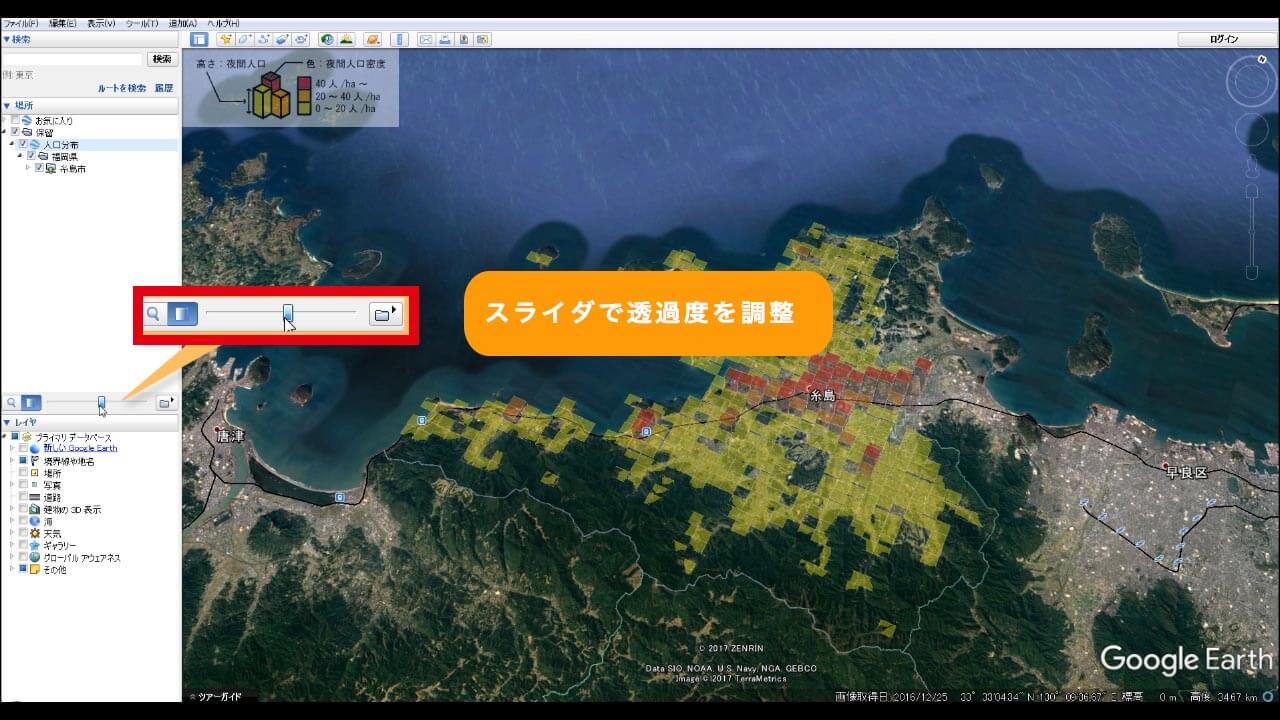
②透過度を調整する
また、3次元データを選択した状態で「場所」の下段にある「透過度の調整」ボタンをクリックした後スライダを動かすことにより透過度を調整できます。
③「レイヤ」を切り替える
その下の「レイヤ」では、「境界線や地名」や「道路」や「建物の3D表示」などの様々な情報をGoogle Earth上に表示させることができます。
ここでも同様に、チェックボックスをクリックすることでデータ表示のオンオフの切り替えができます。

④「ストリートビュー」を表示する
また、右上に表示されている人型アイコン“ペグマン”をマップへドラック&ドロップすることでストリートビューを表示することができます。


ここでは、Google Earthの3つの基本的な操作方法をご紹介いたします。
①マップを動かす
マウスの左ボタンをクリックしたままマウスを動かすことで、移動したい方向にマップを動かすことができます。

②マップを拡大・縮小する
マウスホイールを上下に動かすと、マップを拡大・縮小することができます。

③マップの角度を変える
マウスホイールをクリックしながらマウスを上下左右に動かすことでマップの角度を変更することができます。

ここでは、Google Earthの「レイヤ」の利用方法についてご紹介いたします。
①「境界線や地名」を切り替える
画面左下の「レイヤ」では、Google Earth上に様々な情報を表示することができます。
「境界線や地名」レイヤをチェックすることで市町村界や地名を表示できます。

②「交通」を切り替える
「その他」の中の「交通」レイヤをチェックすることで公共交通の駅や路線などを表示することができます。
都市構造と公共交通との関係が理解しやすくなるので、この機能をぜひご活用ください。

③「道路」を切り替える
「道路」レイヤをチェックすることで主要な道路を表示することができます。

④「建物の3D表示」を切り替える
「建物の3D表示」レイヤをチェックすることで建物描写が立体的になります。

⑤「場所」を切り替える
「場所」レイヤをチェックすることで特徴的な建物や施設名称などを確認することができます。

⑥「写真」を切り替える
「写真」レイヤをチェックすることで特徴的な名所などを確認することができます。
マップ上の写真アイコンをクリックすると写真を拡大表示することもできます。

ここでは、Google Earthの様々な「オプション」についてご紹介いたします。
①「オプション」を表示する
まず、画面左上のメニューバーの「ツール」から「オプション」をクリックすると、「Google Earthオプション」画面が表示されます。

②「起伏の強調度」を設定する
「3Dビュー」タブ内の「起伏の強調度」からマップ上の地形の起伏を変更できます。
本ウェブサイトのデータを表示する際は、強調度を0.01に設定することでメッシュの高さの表現が見やすくなります。

③「キャッシュ」を削除する
次の「キャッシュ」タブでは、Google Earthの利用によって蓄積されている「メモリキャッシュ」や「ディスクキャッシュ」を消去できます。

④「ナビゲーション」を設定する
「ナビゲーション」タブ内の「ジャンプ速度」の設定では、マップが自動で移動する速度(Google Earthの起動時など)を変更できます。
「マウスホイール」の設定では、マップの拡大縮小の速度を変更できます。


